
 Ruslana /
Новый Xiaomi Smart TV часто из коробки показывает слишком ярко и «пластиково», а звук кажется плоским — это нормально. Заводские пресеты делают картинку эффектной на витрине, но дома, особенно вечером, глаза устают быстрее. Хорошая новость: вам не нужны калибратор и тестовые приборы, чтобы заметно улучшить изображение и диалоги. Ниже — понятный план из 15 шагов, который реально пройти за один вечер, даже если вы впервые открыли настройки Android TV/Google TV. Если вы подбираете модель и хотите купить её с быстрой доставкой по Одессе и Украине, загляните на https://mobileplanet.ua/televizory-351/xiaomi — там удобно сравнить диагонали, цены и актуальные серии Xiaomi TV. А теперь давайте настроим уже купленный телевизор так, чтобы он радовал и в фильмах, и в YouTube, и в играх.
Кому подойдёт быстрая настройка Xiaomi TV и сколько времени уйдёт?
Подойдёт всем, кто хочет «как в кинотеатре», но без лишней возни: в среднем 45–90 минут, если делать шаги по порядку.
Дальше — детали: на Xiaomi/MI TV пункты меню могут называться чуть по-разному (PatchWall, Google TV, Android TV), а часть настроек меняется отдельно для каждого источника (YouTube, HDMI, эфир). Это нормально: вы просто настраиваете картинку там, где реально смотрите.
Что сделать перед тонкой настройкой, чтобы не бегать по меню?
Сначала создаём правильные условия — это экономит время и спасает от «почему стало хуже».
Шаг 1. Как поставить телевизор, чтобы глаза не уставали?
Поставьте экран так, чтобы центр был примерно на уровне глаз в обычной позе, а в комнате не светила лампа прямо в матрицу. В Одессе часто смотрят ТВ вечером при тёплом освещении — это отличный сценарий для «киношных» настроек, но при ярком дневном свете придётся сделать отдельный «День» профиль.
Шаг 2. Какие базовые параметры включить при первом запуске?
Подключите стабильный Wi-Fi, войдите в Google-аккаунт, проверьте регион/время. Это влияет и на обновления, и на магазин приложений, и на корректную работу голосового поиска.
Шаг 3. Почему важно обновить прошивку сразу?
Обновление прошивки Xiaomi TV часто исправляет баги с HDR, HDMI ARC/eARC и стабильностью приложений. После обновления сделайте перезагрузку — многие настройки «встают на место» только так.
Шаг 4. Как быстро навести порядок в HDMI и кабелях?
Если у вас приставка, консоль или ПК — подпишите входы (например, «PS», «IPTV», «PC») и проверьте кабель: для 4K HDR и стабильного звука лучше нормальный High Speed/Ultra High Speed HDMI. Частая причина проблем «есть картинка, нет звука» — банально слабый кабель или не тот порт.
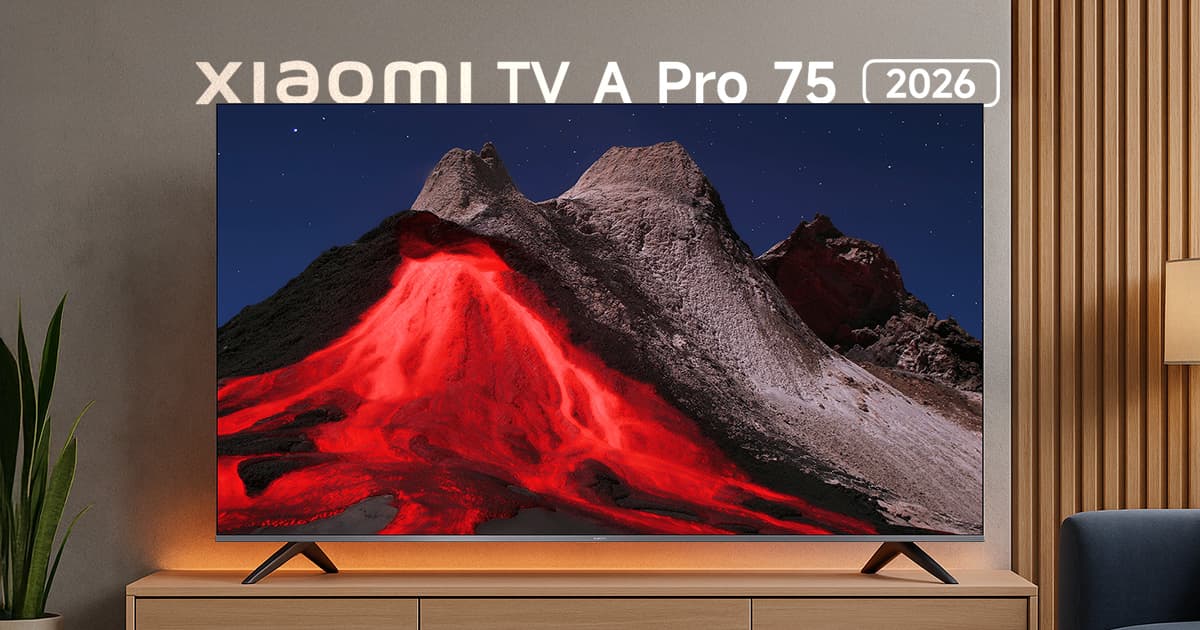
Как улучшить картинку Xiaomi TV за один вечер: 7 практичных шагов
Начните с правильного режима и отключите лишние «улучшайзеры» — это даёт самый заметный эффект.
Шаг 5. С какого режима изображения стартовать, чтобы не испортить?
Выберите «Кино / Film / Movie» (иногда «Cinema»). Это самая спокойная база по цветам и контрасту. «Динамичный» оставьте для магазина, а дома он часто перегибает яркость и делает лица неестественными.
Шаг 6. Что отключить, если картинка “прыгает” по яркости?
Выключите Eco/энергосбережение, автояркость и «датчик освещения» (если есть). Когда подсветка (Backlight) постоянно меняется, мозг быстро устаёт — особенно на вечернем просмотре.
Шаг 7. Как настроить подсветку, яркость и контраст без приборов?
Сделайте просто: включите обычное SDR-видео (не HDR) и выставьте подсветку так, чтобы белый не «слепил», но картинка оставалась живой. Затем чуть подправьте яркость и контраст: в тенях должны быть детали (не сплошная чёрная масса), а светлые участки — без «выгорания».
Полезный лайфхак: сохраните два профиля — «День» и «Вечер». Это честнее, чем пытаться одним значением угодить всему.
Шаг 8. Почему Warm почти всегда выглядит лучше для кожи и фильмов?
Поставьте цветовую температуру Warm (или «Тёплая») — она ближе к стандарту D65, поэтому лица выглядят естественнее, а белый перестаёт быть «синим». Если после этого кажется «желтит», дайте глазам 10 минут: чаще всего это просто привычка к холодному свету.
Шаг 9. Как убрать “перешарп”, но сохранить детализацию?
Снизьте резкость до умеренного уровня (часто достаточно 0–10 по шкале). Слишком высокая резкость добавляет контуры вокруг букв и предметов — картинка кажется «жёсткой», а на YouTube вылезают артефакты.
Шаг 10. Когда включать шумоподавление, а когда выключать?
Для качественного контента (Netflix/YouTube 1080p/4K) шумоподавление и «MPEG NR» лучше держать Off или Low. Но если IPTV «сыпется» и эфир слабый — Low может реально помочь. Смысл простой: улучшать нужно слабый сигнал, а хороший — не трогать.
Шаг 11. Как настроить MEMC, чтобы не было “эффекта мыла”?
MEMC (уплавнение движения) — спорная штука. Для фильмов обычно лучше Off (или минимум), иначе появится ощущение «сериальной камеры». Для спорта — наоборот, Low/Medium часто делает картинку приятнее. И да: Game Mode лучше включать отдельно для консоли — он снижает задержку, но иногда отключает часть обработки.
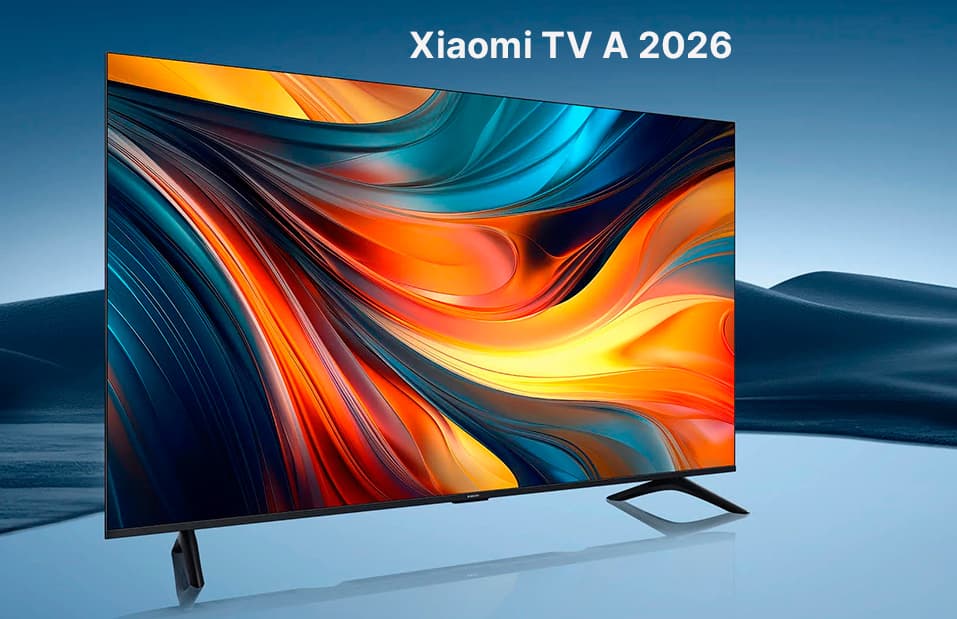
Как настроить звук на Xiaomi TV, чтобы диалоги стали чётче?
Начните с режима, а потом точечно поправьте речь и подключение — это даёт больше, чем «крутить всё подряд».
Шаг 12. Какой режим звука выбрать и что сделать с эквалайзером?
Поставьте режим «Кино» или «Стандарт» и откройте эквалайзер. Чтобы речь читалась лучше, обычно помогает слегка поднять середину (примерно 1–3 кГц) и не задирать бас. Если бас «гудит» — чуть уберите низкие частоты.
Шаг 13. Какие функции реально спасают вечерний просмотр?
Включите «усиление диалогов» (если есть), а ночью — «Night mode» или компрессию/AVC: громкие взрывы станут тише, а шёпот останется слышимым. Это особенно актуально в квартире, когда не хочется будить соседей.
Шаг 14. Как правильно подключить саундбар через HDMI ARC/eARC и CEC?
Если есть саундбар/ресивер — лучший путь обычно HDMI ARC/eARC. Включите HDMI CEC (управление одним пультом), выберите вывод звука на внешнее устройство и поставьте формат «Auto/Pass-through», если используете Dolby Atmos. Так телевизор не будет «ломать» звук, а пульт Xiaomi сможет управлять громкостью саундбара.
Шаг 15. Что делать, если звук отстаёт от губ (lip-sync)?
Откройте настройки задержки (Audio delay / AV sync) и подстройте на тестовом ролике с речью. Если задержка плавает, проверьте: не включены ли одновременно тяжёлые улучшалки звука и MEMC, и не идёт ли звук по Bluetooth (он чаще даёт задержку).
Какой способ подключения звука выбрать: сравнение вариантов
Самый универсальный вариант — HDMI eARC/ARC, но иногда проще оптика или Bluetooth, если требования скромные.
| Вариант | Плюсы | Минусы | Кому подходит |
|---|---|---|---|
| Динамики ТВ | Ничего настраивать, всегда работает | Слабые диалоги, мало объёма | Временное решение, новости/фон |
| Bluetooth | Быстро, без кабелей | Часто есть lip-sync, сжатие звука | Наушники, простые колонки |
| Optical (SPDIF) | Стабильно, минимум задержки | Нет CEC, ограниченные форматы | Старые саундбары/ресиверы |
| HDMI ARC | Один кабель, CEC, удобно | Иногда капризен к настройкам | Большинство саундбаров |
| HDMI eARC | Лучшее по форматам, выше качество | Нужны совместимые устройства/порт | Dolby Atmos, современные системы |
Как закрепить результат и не сбить настройки через неделю?
Сохраните два профиля и проверьте их на понятных тестах — это помогает избежать «я накрутил, а стало странно».
- Сделайте мини-проверку на трёх видео:
- обычный YouTube SDR, 2) YouTube HDR10, 3) фильм/стрим с диалогами.
- Зафиксируйте «День/Вечер» и не меняйте всё сразу — лучше 1–2 параметра за раз.
- Помните: отдельные входы HDMI могут иметь свои настройки изображения.
И ещё маленькая бытовая штука: если на главном экране много рекомендаций, в настройках можно ограничить персонализацию и часть рекламных блоков — телевизор станет «чище» визуально.
FAQ: что чаще всего спрашивают после покупки Xiaomi Smart TV?
Какой режим изображения лучше — «Кино» или «Стандарт»?
Для фильмов и вечернего просмотра чаще выигрывает «Кино»: спокойнее цвета и меньше перегибов по яркости. «Стандарт» удобен днём, когда в комнате светло.
Почему HDR выглядит темнее?
HDR рассчитан на другой диапазон яркости, и в некоторых сценах это воспринимается как «темнит». Проверьте подсветку именно в HDR-контенте и отключите энергосбережение.
Нужно ли включать Dolby Vision всегда?
Нет. Dolby Vision включают, когда контент действительно в DV. Если источник слабый или цвет кажется странным — попробуйте другой профиль DV или обычный HDR10.
Как убрать “мыло” в движении?
Уменьшите MEMC до Low или выключите для кино. Для спорта можно оставить Low/Medium — там эффект обычно уместнее.
Как улучшить диалоги без саундбара?
Включите усиление речи/ночной режим и поправьте эквалайзер в зоне середины. Часто этого достаточно, чтобы речь «вышла вперёд».
Почему пропадает звук через ARC?
Проверьте CEC, выбран ли правильный аудиовыход и не стоит ли фиксированный формат, который саундбар не понимает. Иногда помогает простой перезапуск ТВ и саундбара.
Итоги: что сделать сегодня вечером, чтобы Xiaomi TV заиграл по-новому?
Начните с «Кино», отключите Eco/автояркость, выставьте подсветку под комнату и переведите цвет в Warm — это уже сильно меняет восприятие. Затем аккуратно разберите резкость, шумоподавление и MEMC под ваш контент, а звук подтяните режимом и эквалайзером (или подключите саундбар через HDMI ARC/eARC). В итоге вы получите спокойную, «дорогую» картинку и понятные диалоги — без мастера и без бесконечных экспериментов.